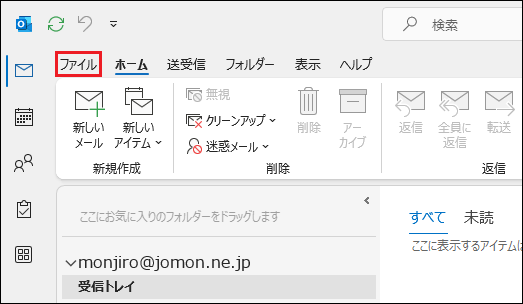
Outlookが起動し、[受信トレイ]画面が表示されますので、画面左上の[ファイル]をクリックします。
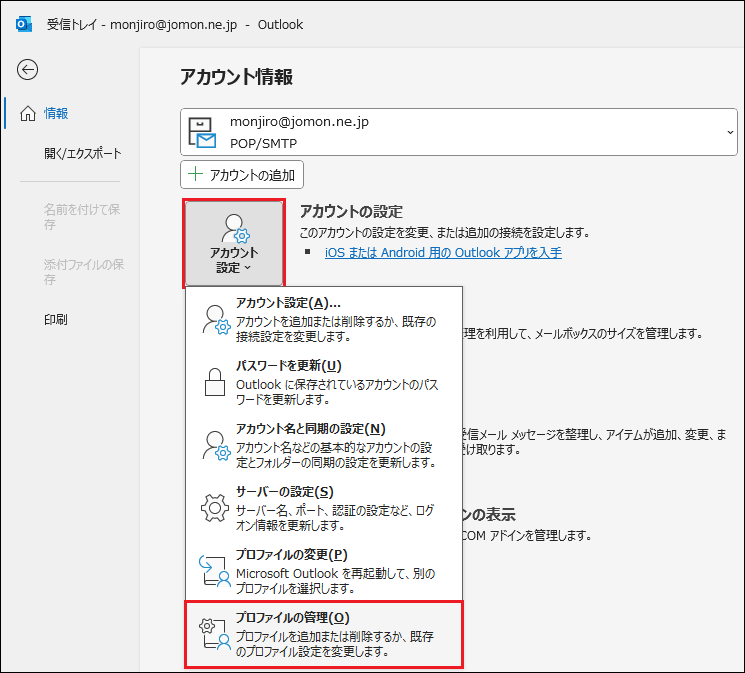
[アカウント情報]画面が表示されますので、[アカウント設定]-[プロファイルの管理(O)]をクリックします。
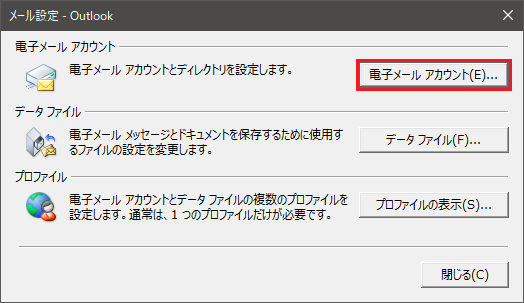
[メール設定]画面が表示されますので、[電子メール アカウント(E)…]をクリックします。
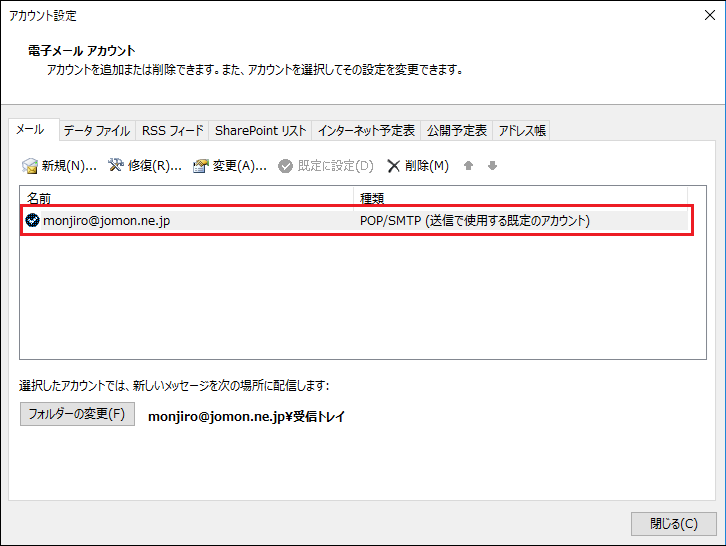
[アカウント設定]画面が表示されますので、メールアドレスをダブルクリックします。
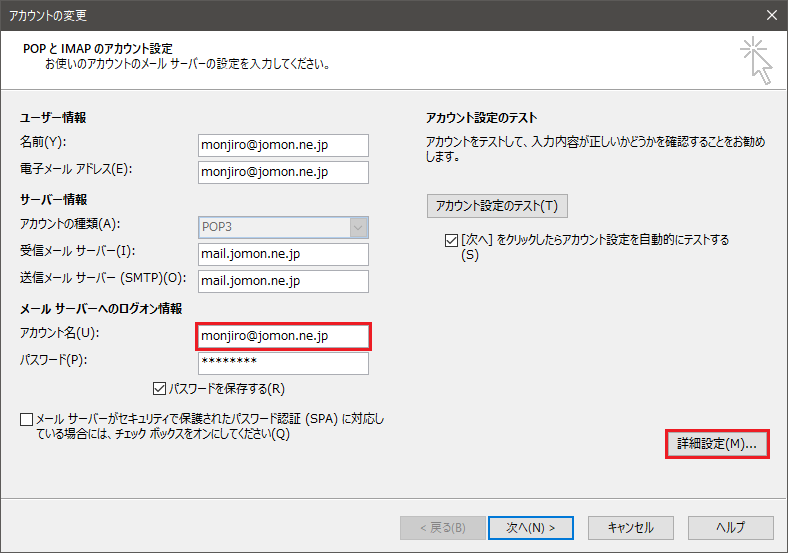
[アカウントの変更]画面が表示されますので、[アカウント名(U)]が『@マークの前のみ』だった場合メールアドレスに変更し、
画面右下の[詳細設定(M)…]をクリックします。
画面右下の[詳細設定(M)…]をクリックします。
次に、[詳細設定]タブをクリックし、以下の表を参考に設定します。
設定後、[OK]をクリックします。
設定後、[OK]をクリックします。
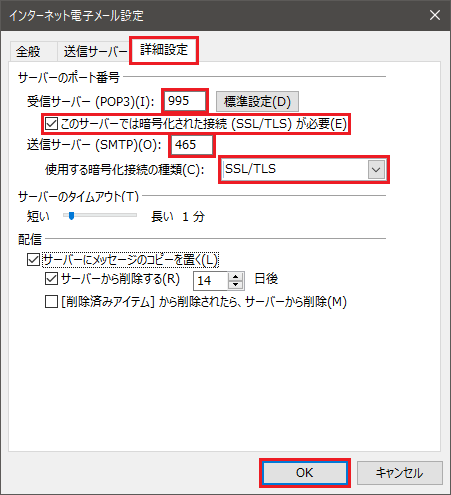
| 受信サーバー(POP3)(I) | 995 |
| このサーバーでは暗号化された接続(SSL/TLS)が必要(E) | チェックする |
| 送信サーバー(SMTP)(O) | 465 |
| 使用する暗号化接続の種類(C) | SSL/TLS |
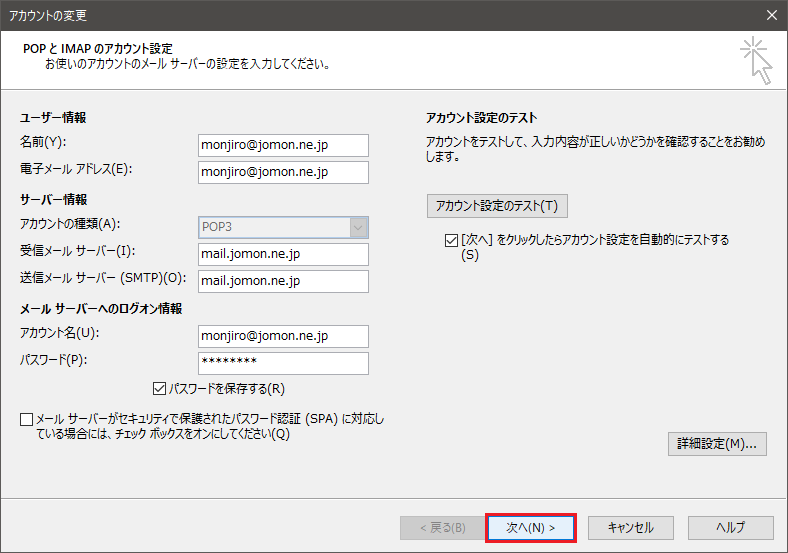
[アカウントの変更]画面に戻りますので、[次へ]をクリックします。
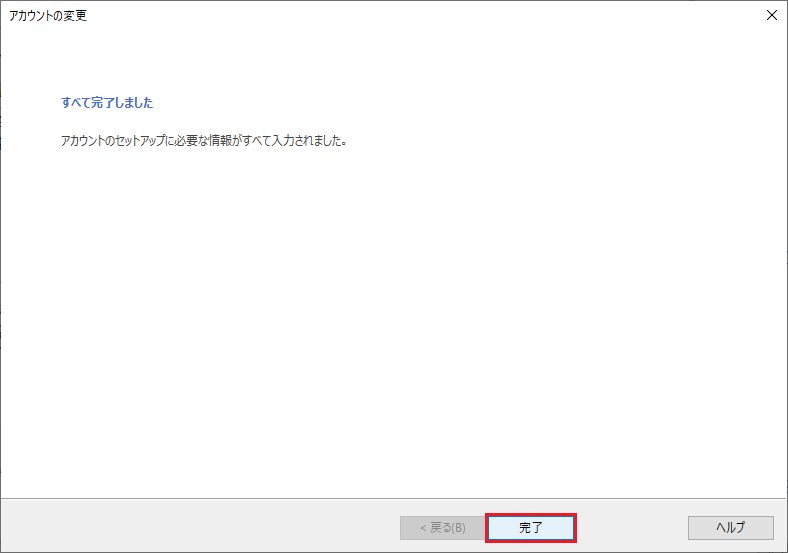
[すべて完了しました]画面が表示されますので、[完了]をクリックし[受信トレイ]画面にもどります。
以上で確認は完了です。