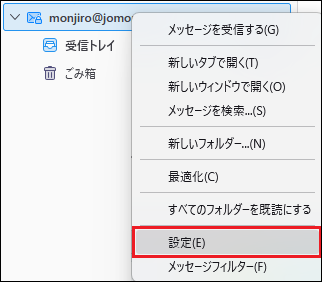
Thunderbird起動し、画面左側のメールアドレスを選択、右クリックをし[設定(E)]をクリックします。
[アカウント設定画面]が表示されますので、設定したメールアカウントの『サーバー設定』をクリックし、設定を確認します。
確認後、左側一覧から『送信(SMTP)サーバー』を選択します。
確認後、左側一覧から『送信(SMTP)サーバー』を選択します。
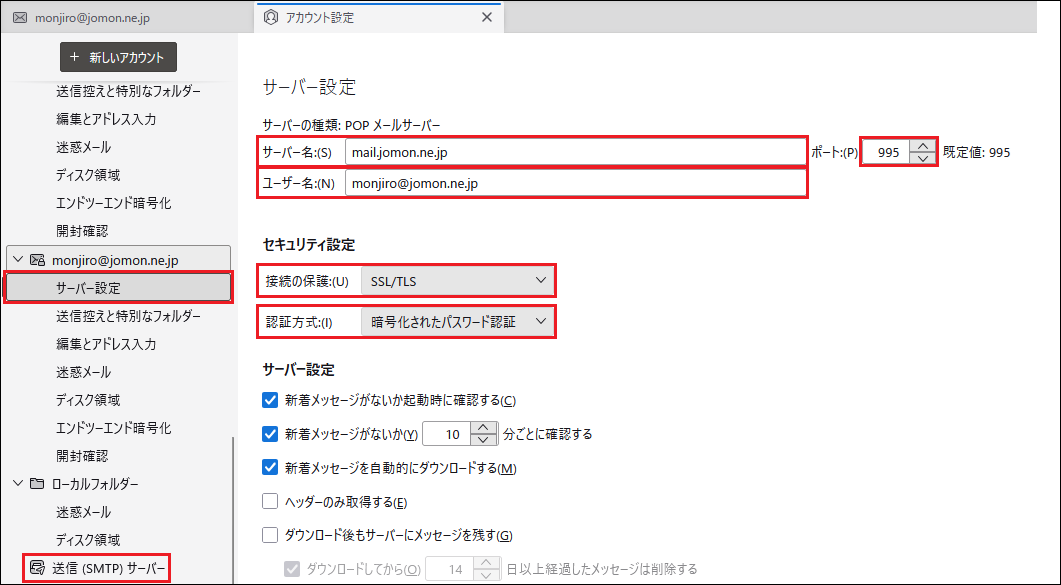
| サーバー名: (S) | mail.jomon.ne.jp |
| ポート: (P) | 995 |
| ユーザー名: (N) | メールアドレス(○○@jomon.ne.jp) |
| 接続の保護:(U) | SSL/TLS |
| 認証方式:(I) | 暗号化されたパスワード認証 |
[mail.jomon.ne.jp]と記載されている項目をダブルクリックします。
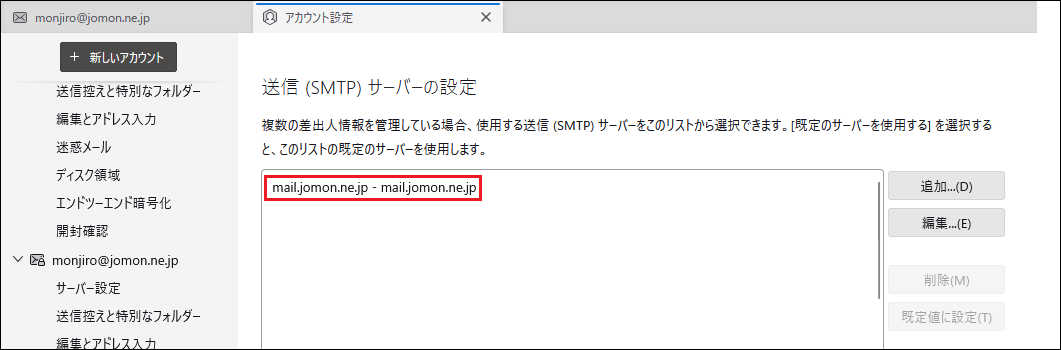
[送信(SMTPサーバー)]の設定を確認します。
確認後、『OK』をクリックし設定を閉じます。
確認後、『OK』をクリックし設定を閉じます。
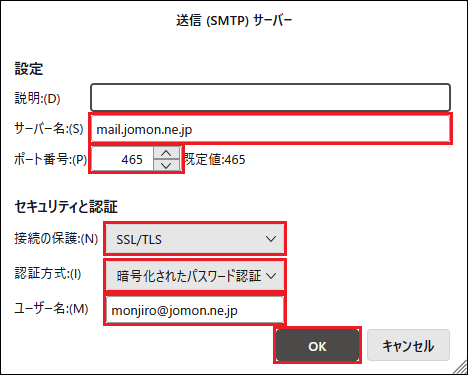
| サーバー名: (S) | mail.jomon.ne.jp |
| ポート番号: (P) | 465 |
| 接続の保護:(N) | SSL/TLS |
| 認証方式:(I) | 暗号化されたパスワード認証 |
| ユーザー名: (M) | メールアドレス(○○@jomon.ne.jp) |
以上で確認は完了です。