以下の条件に当てはまるお客様は下記の手順にて、メールの削除をお願いいたします。
- 不要なメールを削除したい
- 容量超過のメールを受信した
- 新しいメールが受信できなくなった
1.ブラウザで以下のURLにアクセスします。
※注意※
アクセス先のドメインまたはURLが 「https://webmail.jomon.ne.jp/」であることを
確認の上、ID・PWを入力するようお願いします。
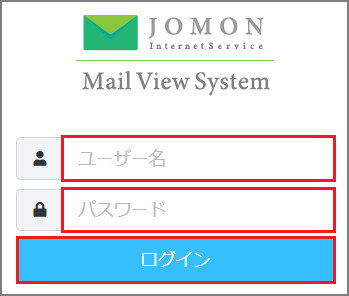
2.[ユーザー名]、[パスワード]を入力して『ログイン』をクリックします。
|
ユーザー名 |
確認したいJOMONメールアドレス |
|
パスワード |
JOMONメールアドレスのパスワード |
3.ログインが正常に行われると Webメールの画面が表示されます。
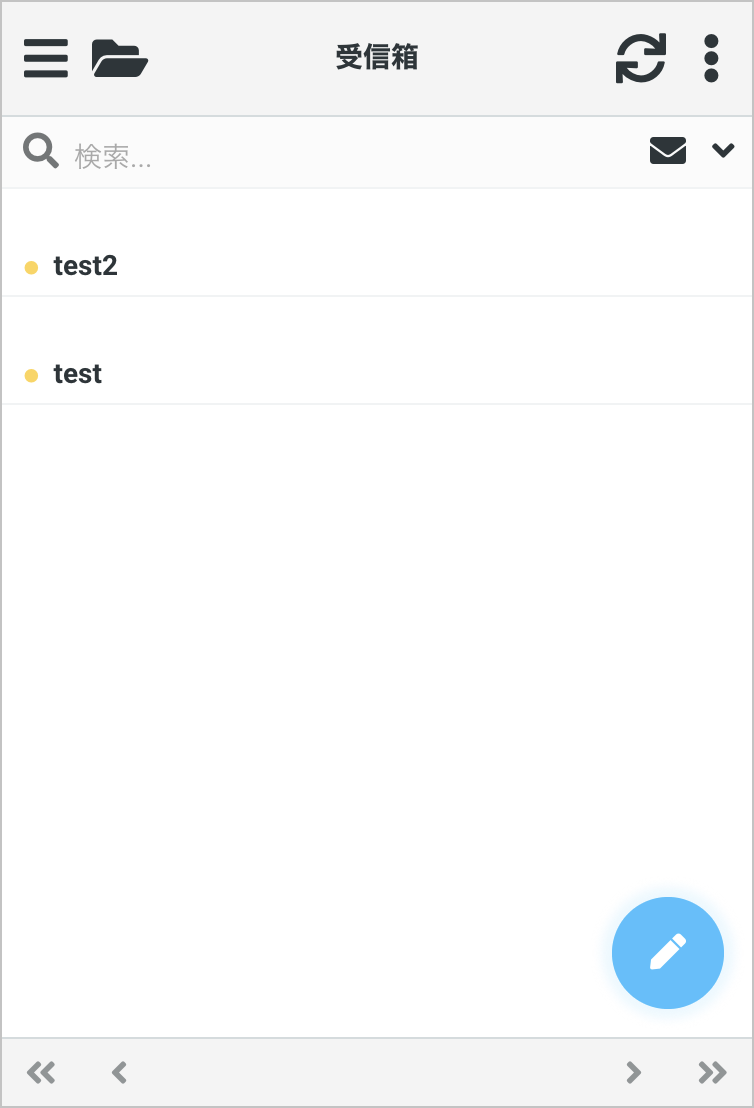
4.画面右上の『…』をタップします。

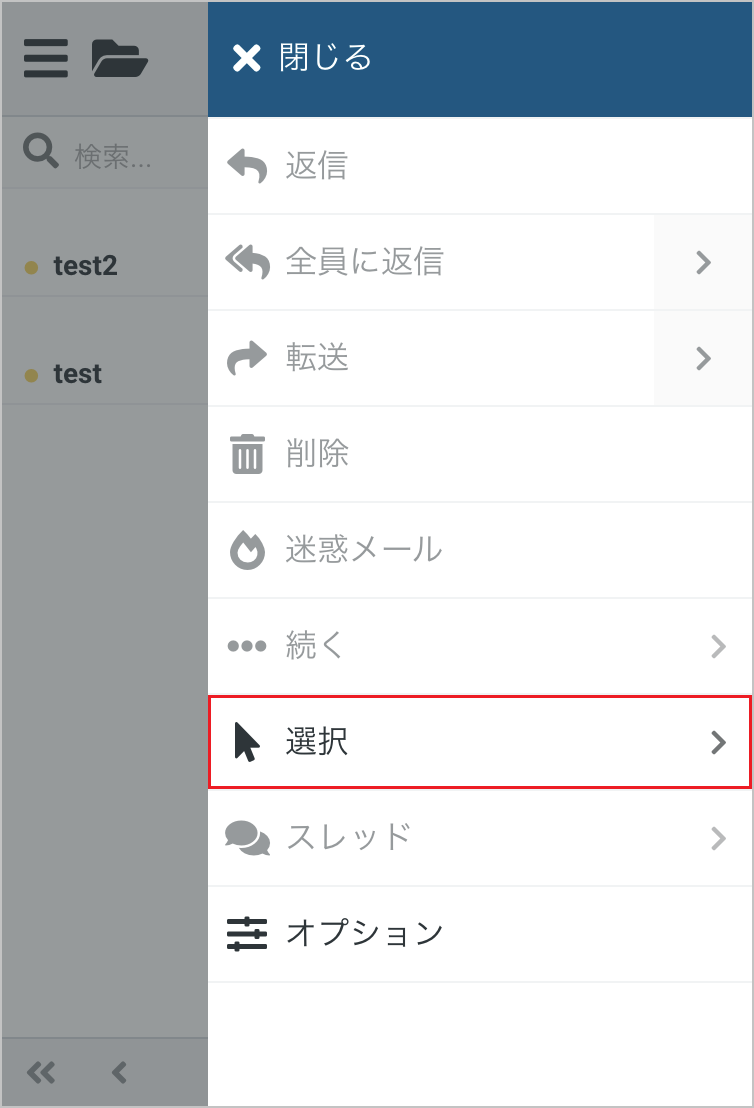
5.『選択』をタップします。
6.選択方法を選び、タップします。
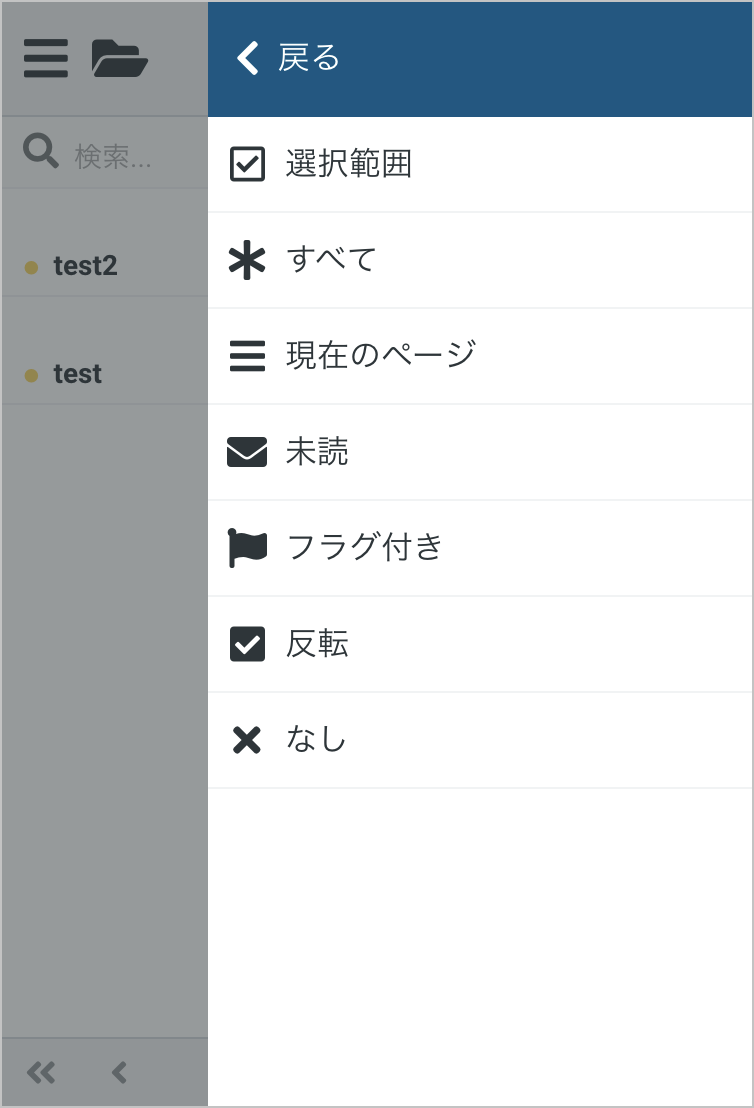
| 選択範囲 | メールを個別に選択できるようになります。 |
| すべて | 受信箱にあるメールが全て選択されます。 |
| 現在のページ | 現在のページのメールが全て選択されます。 |
| 未読 | 未読のメールが選択されます。 |
| フラグ付き | フラグがついているメールが選択されます。 |
| 反転 |
選択していないメールが選択されます。 |
| なし | メニューを閉じます。 |
7.メールが選択されていることを確認後、『…』をタップします。
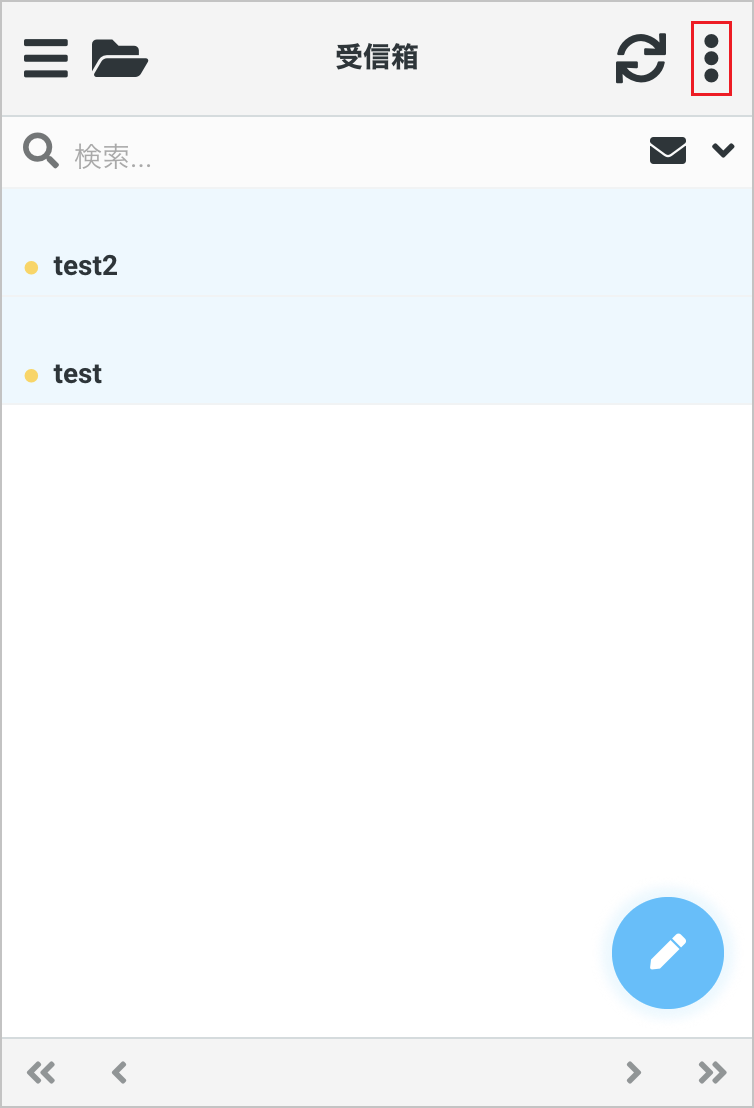
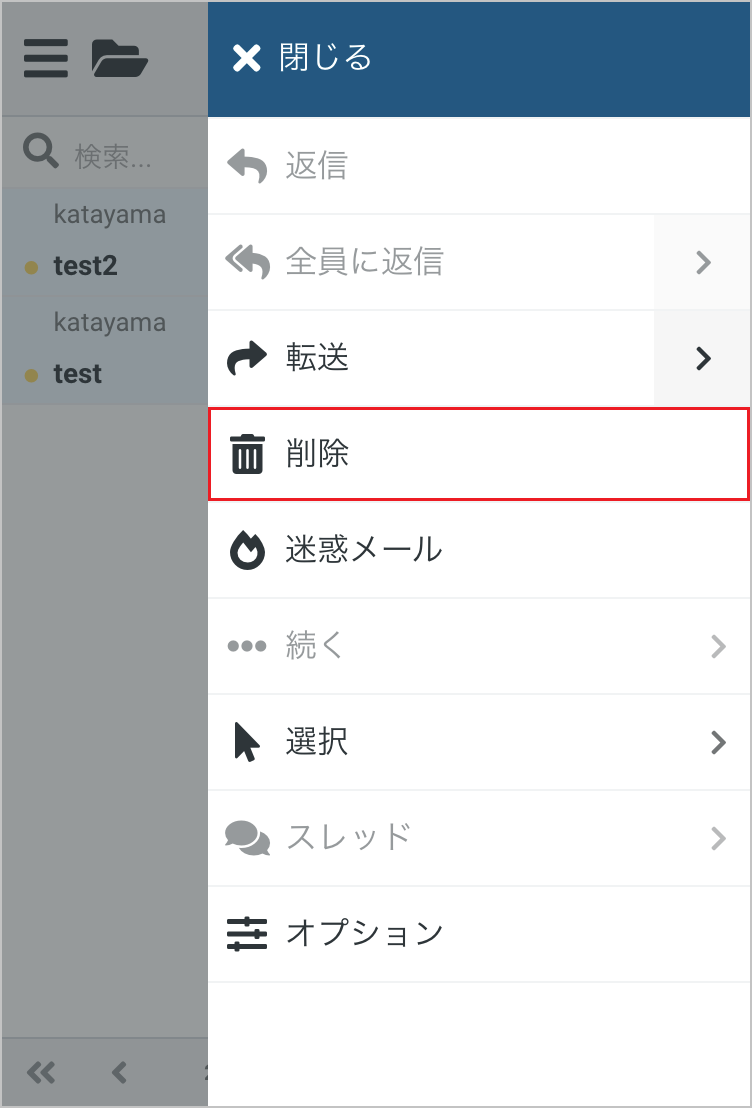
8.『削除』をタップします。
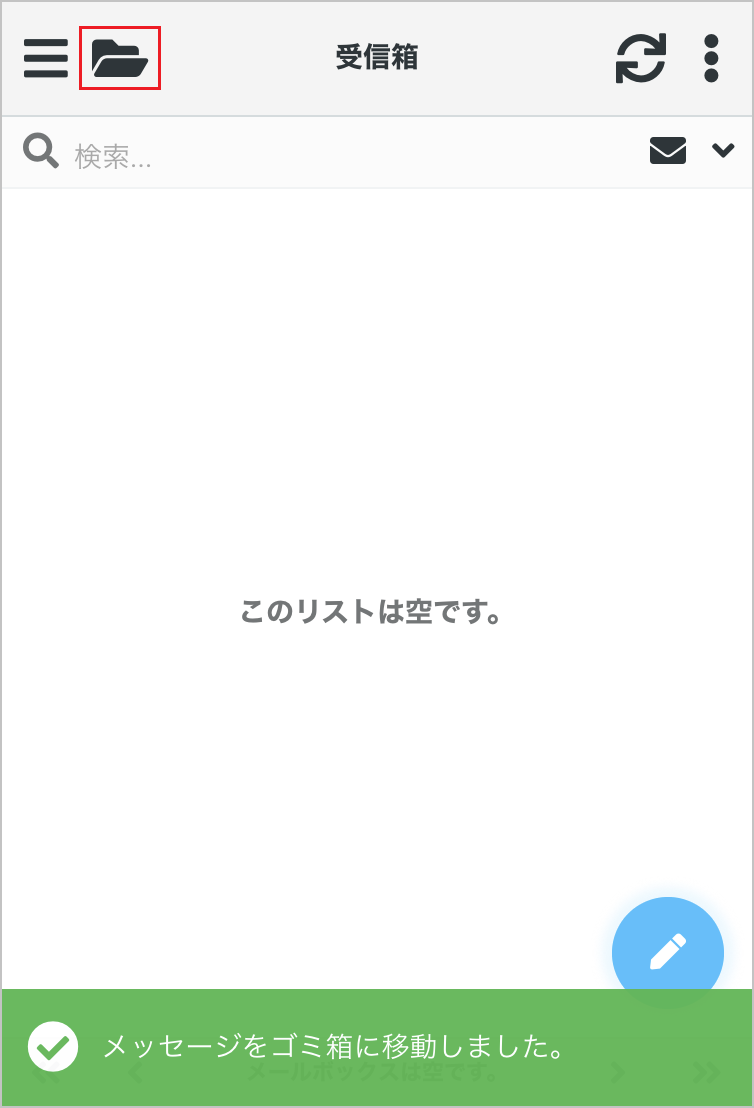
9.『メッセージをゴミ箱に移動しました。』と表示されたことを確認後、画面左上の『フォルダアイコン』をタップします。
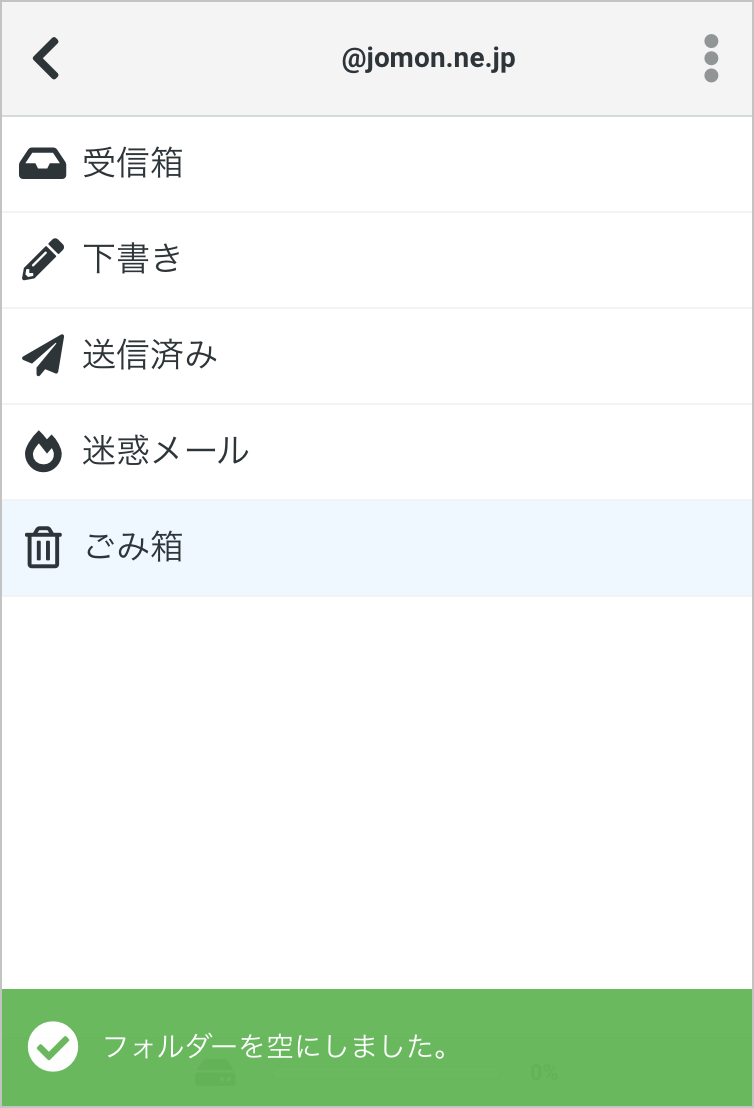
10.『ごみ箱』をタップします。
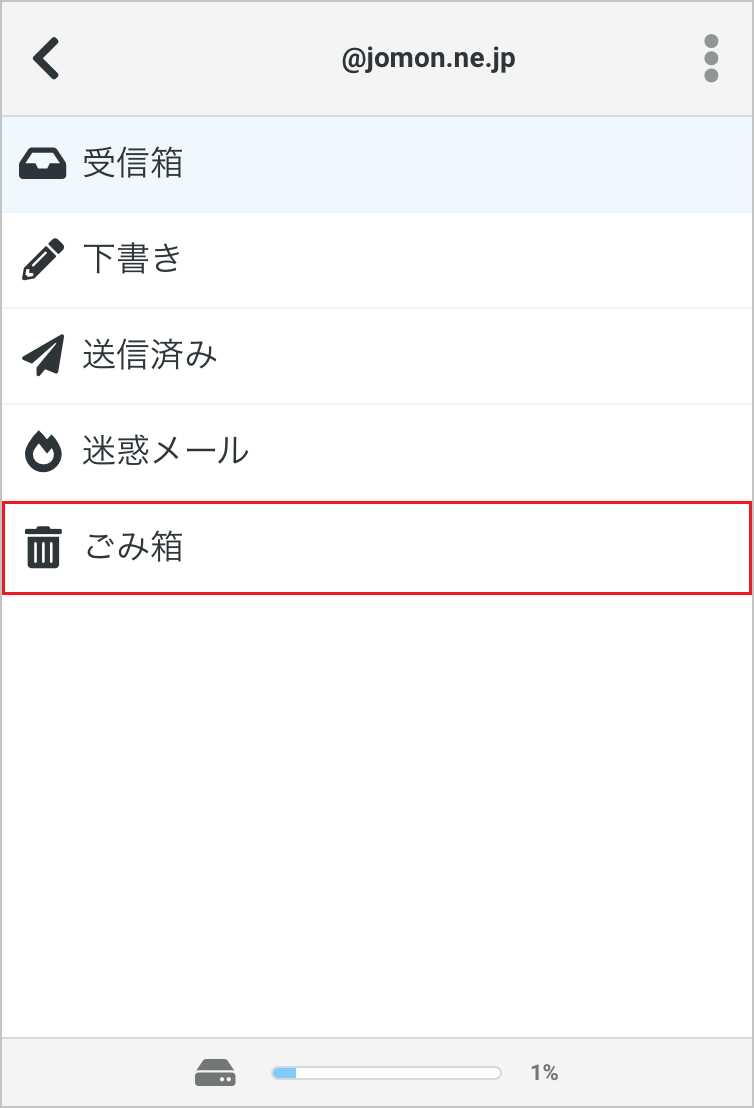
11.画面左上の『フォルダアイコン』をタップします。
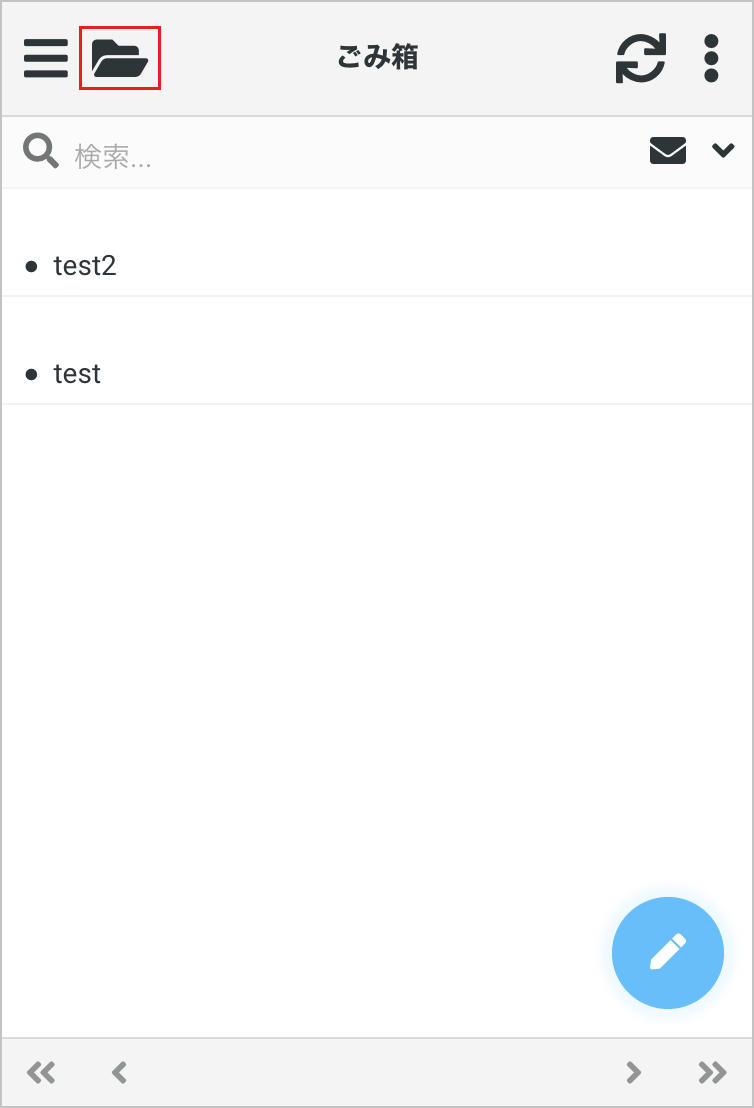
12.『ごみ箱』が選択されていることを確認後、画面右上の『…』をタップします。
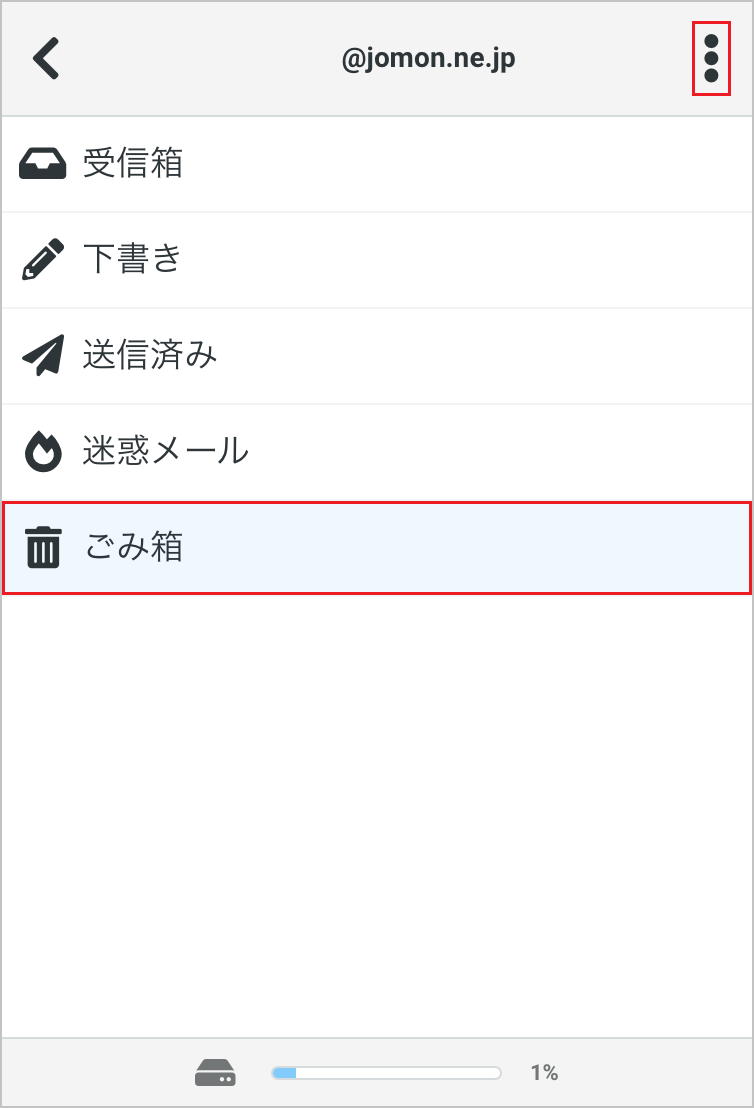
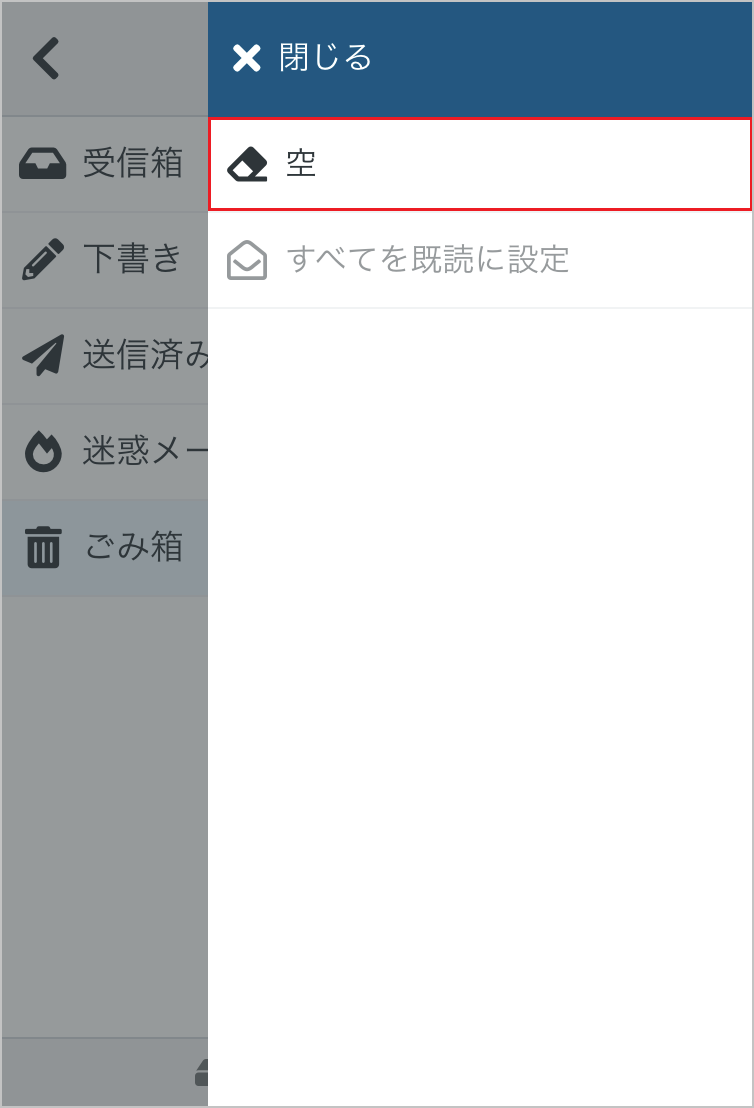
13.『空』をタップします。
14.『削除』をタップします。
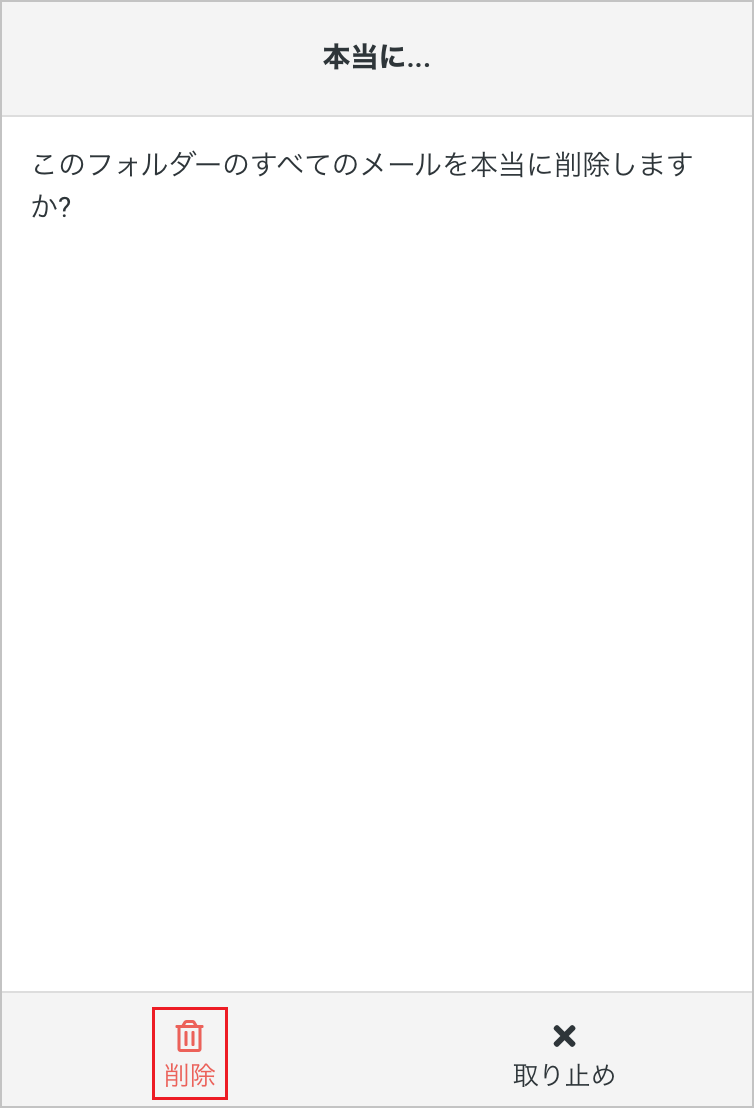
15.『フォルダーを空にしました。』と表示されましたら、Webメールでのメールの削除が完了になります。