1.Webメールにログイン
1.ブラウザで以下のURLにアクセスします。
※注意※
アクセス先のドメインまたはURLが 「https://webmail.jomon.ne.jp/」であることを
確認の上、ID・PWを入力するようお願いします。
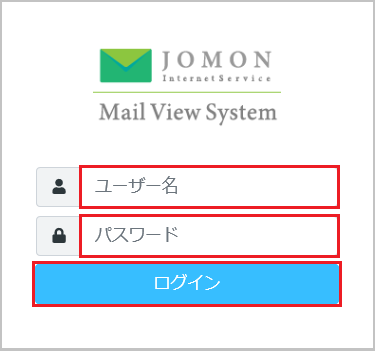
2.[ユーザー名]、[パスワード]を入力して『ログイン』をクリックします。
|
ユーザー名 |
確認したいJOMONメールアドレス |
|
パスワード |
JOMONメールアドレスのパスワード |
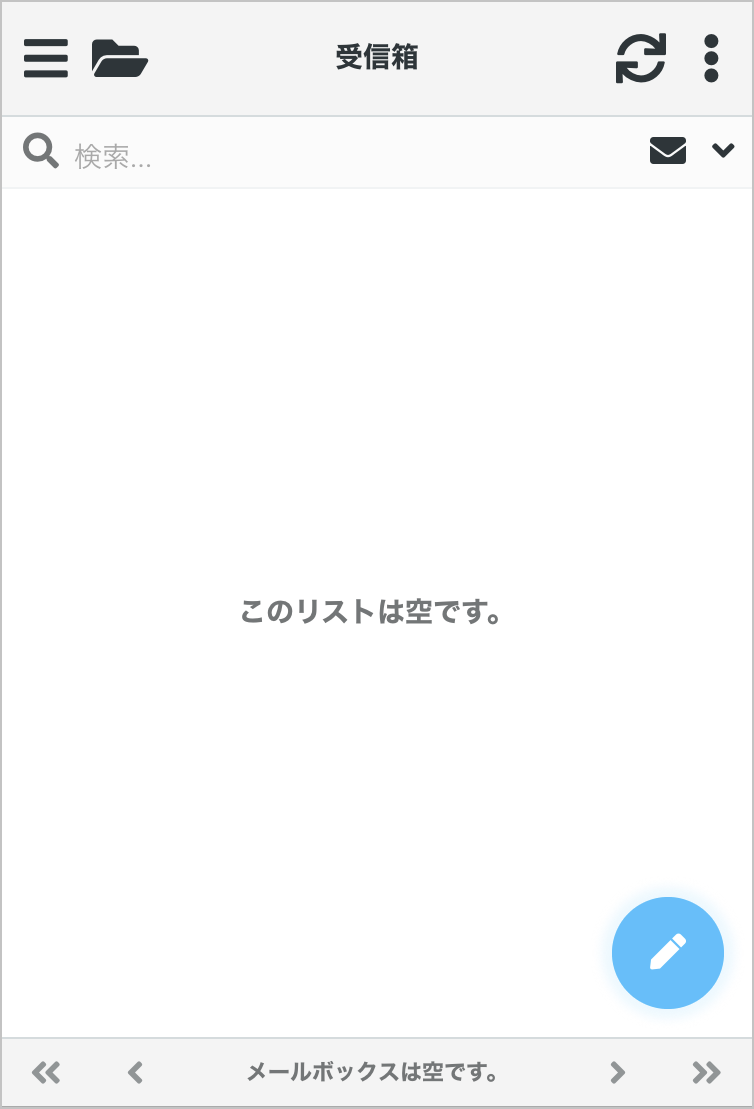
3.ログインが正常に行われると Webメールの画面が表示されます。
2.パスワードの変更
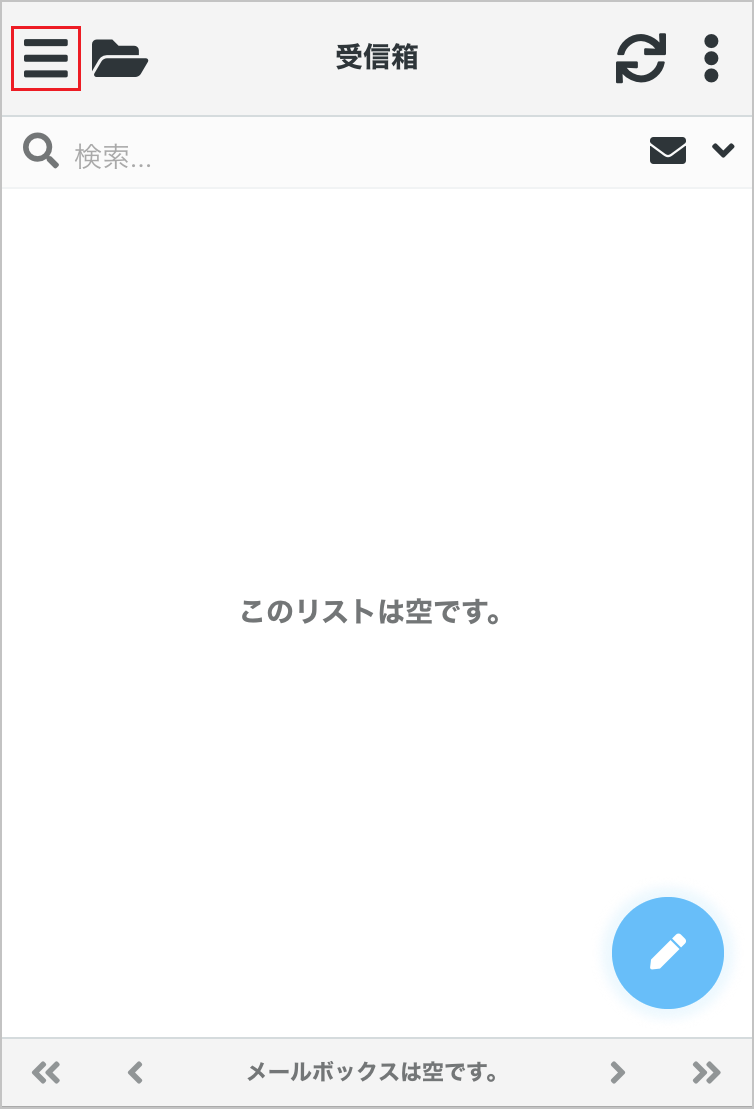
1.Webメールにログインし、画面左上の『≡』をタップします。
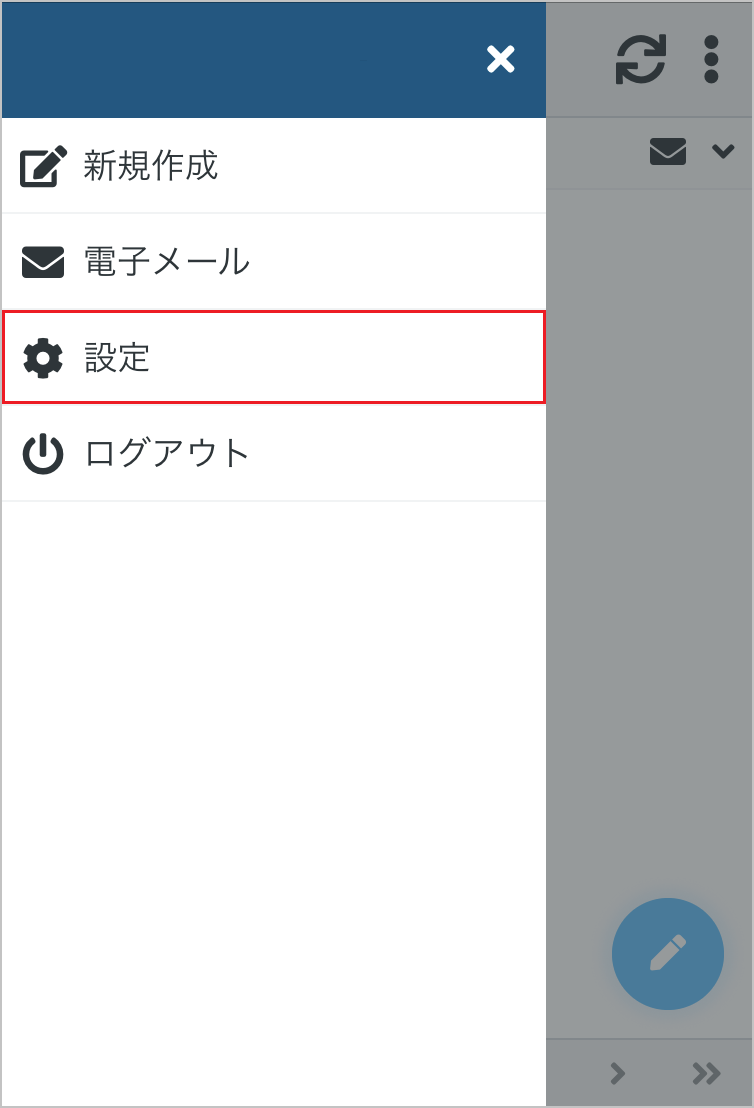
2.『設定』をタップします。
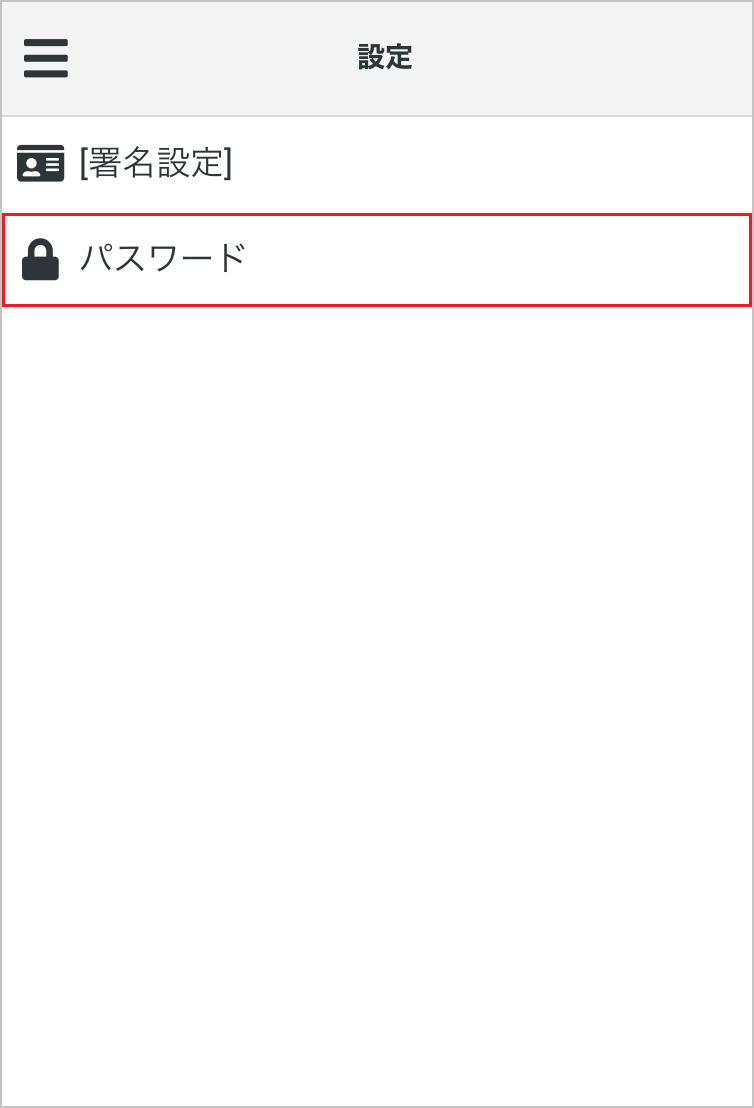
3.『パスワード』をタップします。
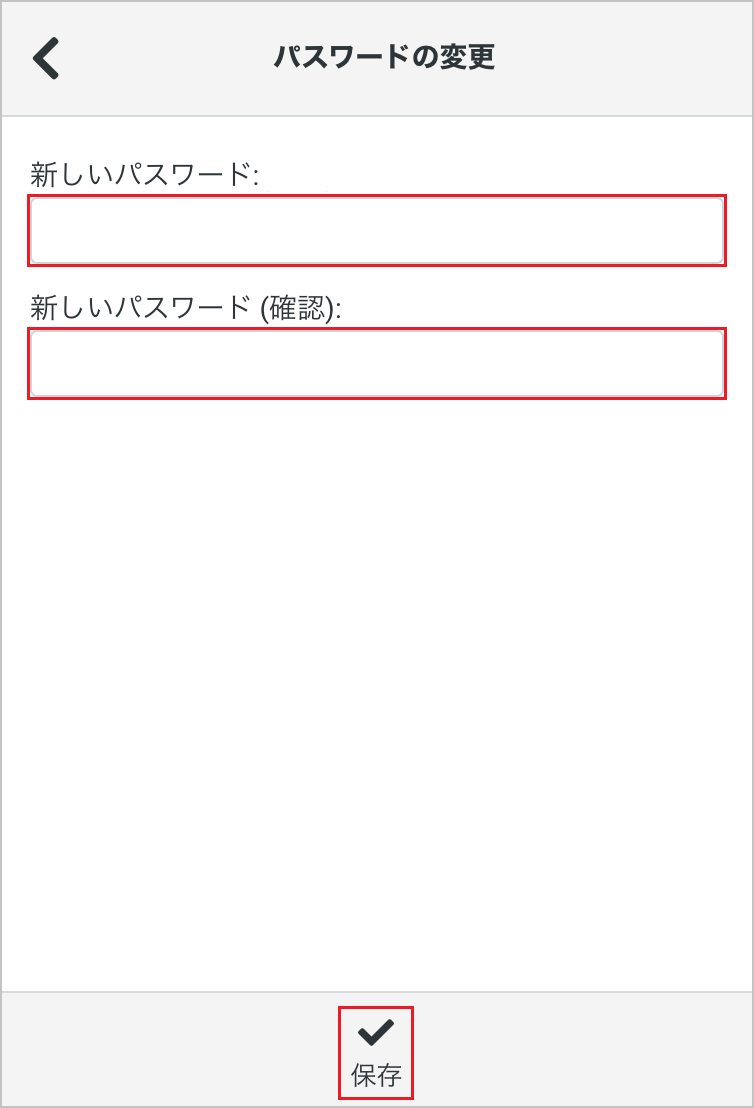
4.新しいパスワードを入力し、『保存』ボタンをクリックします。
※注意事項
パスワードは、文字数は8文字以上、利用可能文字は半角アルファベット大文字・小文字、半角数字、および記号文字が少なくとも1 文字ずつ含まれている必要がございます。
記号文字 /*-+.,!#$%&()~|_
メールアドレスに使用している文字列など、利用できない場合がございます。
3.Webメールからログアウト
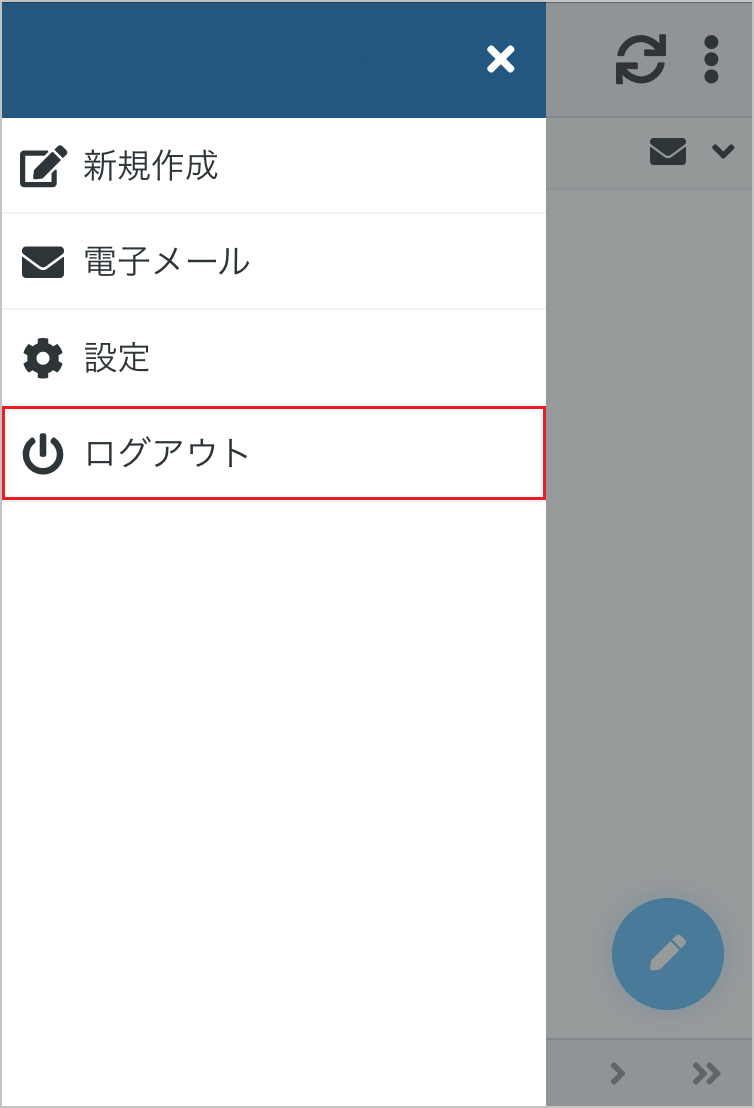
1.Webメールにログインし、画面左上の『≡』をタップします。
2.『ログアウト』をタップします。
Webメールのログアウトが実行され、ログイン画面に戻ります。